¡DESCUBRE TODAS NUESTRAS OFERTAS! ⚡· ACTIVISTAS CONTRA LA OBSOLESCENCIA PROGRAMADA ·

Qué es la memoria RAM, para qué sirve y cuánta necesitas

qué es la memoria RAM y por qué la necesitas
Compartir en redes sociales

Si una de tus dudas es qué es la memoria RAM, tranquilo(a), te lo explicamos.

Una de las especificaciones más importantes de un equipo informático es la Memoria RAM. Con ella determinamos el músculo que va a tener el equipo. Pero en ocasiones llegamos a la siguiente pregunta: ¿Cuánta memoria RAM necesito? Pues bien, hoy te la resolvemos.

Qué es la Memoria RAM

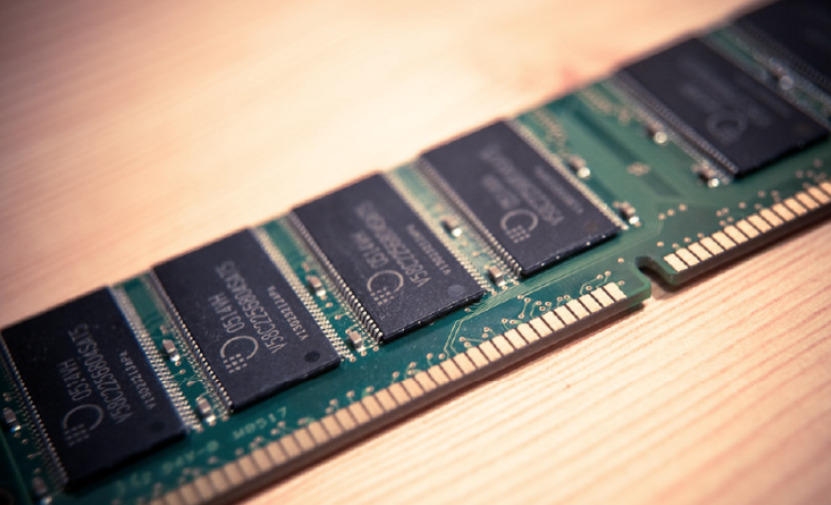
La Memoria RAM (Random Access Memory o Memoria de Acceso Aleatorio) es la memoria principal de un equipo donde se almacenan temporalmente los datos de los programas que estás utilizando en este momento. Las dos principales características que lo diferencian del resto de almacenamientos es su gran velocidad y su temporalidad.

La cantidad de datos de aplicaciones que tengas abiertas afecta directamente al rendimiento de tu dispositivo. Con lo cual, si utilizas varias aplicaciones a la vez o sueles tener muchas ventanas del navegador abiertas, consumirás bastante memoria RAM y necesitarás que tu equipo tenga más que alguien que solo utiliza aplicaciones esporádicamente.

Físicamente, la Memoria RAM es o son unas tarjetas que van conectadas a la placa base. Estas tarjetas tienen diferentes módulos de memoria integrada que están conectados entre sí, y en dispositivos como ordenadores hay ranuras para tener varias de estas tarjetas dependiendo de tus necesidades.

qué es la memoria RAM

Qué tipos de memoria RAM existen

Hay dos tipos de memorias RAM. Las memorias de tipo DDR (Double Data Rate) se caracterizan por ser capaces de llevar a cabo dos operaciones en cada ciclo de reloj, a diferencia de las de tipo SDR (Single Data Rate), que solo ejecutan una operación de lectura o escritura.

Cuánta memoria RAM necesito

La base de referencia de RAM en un ordenador son 4 GB. Este volumen es suficiente, aunque no esperes poder tener abiertas varias aplicaciones a la vez sin que afecte al rendimiento. Una configuración media podrá requerir el doble, y para los sistemas de juegos y estaciones de trabajo más avanzados pueden ser necesarios hasta 16 GB o 32 GB.

Últimos artículos

PC lenta
Promociones

6 Señales de que tu PC Lenta te Hace Perder Dinero

6 Señales CRÍTICAS de que tu PC Lenta te Hace Perder Dinero (y Cómo Solucionarlo) En el mundo del trabajo digital, una PC lenta es un enemigo silencioso que drena tus ingresos mes a mes. Muchas personas creen que aguantar con un ordenador antiguo “un año más” es una forma de ahorrar, pero la realidad es justo la contraria: una PC lenta te hace perder dinero cada día. Si tu equipo no sigue tu ritmo, no estás ahorrando; estás pagando un impuesto invisible de lentitud, distracciones y errores. A continuación descubrirás 6 señales CRÍTICAS de que tu PC lenta te está costando dinero y cómo solucionarlo. 1. El “impuesto del café”: Tiempos de carga excesivos ¿Cuánto tarda tu PC en encenderse o en abrir Photoshop, Excel o Chrome? Si tienes tiempo de ir a la cocina, servirte un café y volver antes de que tu equipo esté listo, tienes un problema grave de coste de oportunidad. El cálculo: Si pierdes solo 15 minutos al día esperando a que el sistema reaccione, al final del año habrás perdido unas 60 horas de trabajo. Multiplica eso por tu tarifa por hora y verás el agujero en tu cuenta bancaria. La solución: Si el resto del hardware es decente, cambia tu viejo disco duro (HDD) por un SSD (Disco Duro). La mejora en la velocidad de respuesta es, literalmente, como comprar un ordenador nuevo. 2. El efecto “Multitarea Imposible” (Lag en el cambio de pestañas) Si al cambiar de una videollamada de Zoom a un documento de Google Docs tu pantalla se congela o aparece el cursor de carga, estás perdiendo el hilo de tu pensamiento. La falta de fluidez rompe el estado de flujo, y recuperar la concentración cuesta una media de 23 minutos. La señal: Escuchas los ventiladores a máxima potencia y el administrador de tareas muestra la memoria RAM al 90%. La solución: Ampliar la memoria RAM. Para estándares de 2026, el mínimo para trabajar con fluidez son 16 GB, aunque para perfiles creativos 32 GB es ya la norma. 3. Fallos críticos y el fantasma de la pérdida de datos No hay nada más caro que perder el trabajo de una tarde entera porque el PC se reinició solo o mostró el temido “pantallazo azul”. El estrés y la frustración no solo afectan tu salud, sino que destruyen tu reputación si no entregas a tiempo. La señal: Reinicios aleatorios o errores de “El programa no responde”. La solución: A veces es un problema de temperatura. Una limpieza interna y cambio de pasta térmica puede ayudar. Pero si los fallos persisten, la placa base o la fuente de alimentación están diciendo adiós. Es hora de renovar. 4. Incompatibilidad y brechas de seguridad Un PC antiguo suele ejecutar un software antiguo. Si no puedes actualizar a la última versión tus herramientas de trabajo o, peor aún, si tu sistema operativo ya no recibe parches de seguridad, estás a un clic de un desastre financiero (malware, ransomware o robo de datos). La señal: No puedes instalar las últimas funciones de IA en tus apps o tu antivirus consume todos los recursos. La solución: Evalúa si tu hardware soporta los sistemas operativos actuales. Si no, la compra de un equipo nuevo no es un gasto, es un seguro de continuidad de negocio. 5. El alto coste de mantenimiento y reparaciones constantes Llega un punto en la vida de todo dispositivo donde las reparaciones superan el valor del equipo. Si este año ya has pasado por el técnico dos veces, estás tirando “dinero bueno sobre dinero malo”. La señal: Gastas más de un 25% del valor de un PC nuevo en piezas de repuesto para uno viejo. La solución: Aplica la regla de la amortización. Un equipo profesional suele rentabilizarse en 3 o 4 años. A partir de ahí, la eficiencia energética y de rendimiento de los procesadores nuevos compensa la inversión. 6. El riesgo de la “Muerte Súbita” Un equipo antiguo tiene una probabilidad exponencialmente mayor de fallo catastrófico en la placa base o el almacenamiento. El coste de recuperar datos de un disco duro dañado o el lucro cesante de estar tres días sin trabajar mientras compras un equipo de urgencia (y pagas lo que sea por él) es un riesgo financiero que no deberías asumir. Conclusión Una PC lenta no es solo una molestia técnica, es un problema financiero. Si has identificado varias de estas señales, es muy probable que tu ordenador esté reduciendo tu productividad y tus ingresos sin que lo notes. Invertir en un equipo fiable no es un gasto: es una decisión estratégica. Si buscas una herramienta fiable, potente y con garantía que devuelva la rentabilidad a tu jornada, te recomendamos echar un vistazo a los equipos de ECOPC. https://www.youtube.com/watch?v=BxdX5seAvUw Además, la sección de Super Chollos es el lugar ideal para encontrar equipos profesionales a un 70% de su precio original sin sacrificar calidad. Tu bolsillo y tu productividad te lo agradecerán.

Leer más »
GUÍA PARA COMPRAR UN PORTÁTIL
Guías de compra

GUÍA PARA COMPRAR UN PORTÁTIL

Guía para comprar un portátil paso a paso. Descubre qué características debes analizar según tu uso y presupuesto antes de elegir. Elegir un portátil no siempre es una tarea sencilla. Existen muchos modelos, marcas y configuraciones diferentes, y tomar una mala decisión puede traducirse en falta de rendimiento o en pagar de más por un equipo que no necesitas. Por eso, contar con una buena guía para comprar un portátil es fundamental para acertar desde el principio.   GUÍA PARA COMPRAR UN PORTÁTIL En este artículo te explicamos de forma clara y práctica qué aspectos debes tener en cuenta antes de comprar un portátil, desde el uso que le vas a dar hasta las características técnicas más importantes. Así podrás elegir el equipo que mejor se adapte a tus necesidades y presupuesto, evitando errores comunes y haciendo una compra inteligente. 1. Define el uso que le vas a dar al portátil El primer paso en cualquier guía para comprar un portátil es tener claro para qué lo vas a utilizar. Usos más habituales: ● Navegación web y ofimática ● Estudios y clases online ● Trabajo profesional ● Diseño gráfico y edición de vídeo ● Gaming Cuanto más exigente sea el uso, mejores deberán ser las especificaciones. 2. Procesador: el rendimiento del equipo El procesador es uno de los componentes más importantes al comprar un portátil. Recomendaciones: ● Intel Core i3 / Ryzen 3: tareas básicas ● Intel Core i5 / Ryzen 5: uso general (la mejor opción calidad-precio) ● Intel Core i7 / Ryzen 7: trabajos exigentes ● Apple M1, M2 o superiores: gran eficiencia energética Para la mayoría de usuarios, un procesador de gama media es suficiente. 3. Memoria RAM: clave para la fluidez La memoria RAM determina la capacidad del portátil para trabajar con varias aplicaciones a la vez. ● 8 GB de RAM: mínimo recomendado hoy en día ● 16 GB o más: ideal para uso profesional ● 32 GB: ideal para multitarea avanzada y programas exigentes sin ralentizaciones. ● 64 GB: máxima potencia para tareas muy exigentes y multitarea extrema. Siempre que sea posible, elige un portátil con RAM ampliable. 4. Almacenamiento: SSD imprescindible En esta guía para comprar un portátil, el almacenamiento juega un papel fundamental. ● SSD: arranque rápido y mejor rendimiento ● HDD: más lento y cada vez menos común Capacidad recomendada: ● 256 GB SSD para uso básico ● 512 GB SSD o más para usuarios exigentes ● 1 TB SSD: suficiente para la mayoría de usuarios y archivos grandes sin complicaciones ● 2 TB HDD: para almacenar grandes cantidades de archivos y programas sin preocupaciones 5. Pantalla: tamaño y resolución La pantalla afecta directamente a la comodidad de uso. Aspectos a valorar: Tamaño: ● 14″ → portabilidad ● 15,6″ → equilibrio ● 17″ → uso fijo ● Resolución: Full HD como mínimo ● Panel IPS: mejor calidad de imagen 6. Tarjeta gráfica No todos los portátiles necesitan una gráfica dedicada. ● Gráfica integrada: suficiente para la mayoría de usuarios ● Gráfica dedicada (NVIDIA / AMD): necesaria para gaming y diseño avanzado Este componente influye mucho en el precio final. 7. Autonomía de la batería Si necesitas movilidad, la batería es un factor clave.   Busca portátiles con 8 horas o más de autonomía Los procesadores eficientes y el uso de SSD ayudan a mejorarla 8. Peso y portabilidad En una buena guía para comprar un portátil también hay que tener en cuenta el peso. ● Menos de 2 kg si lo transportas a diario ● Ultrabooks: ideales para estudiantes y profesionales móviles 9. Sistema operativo Elige el sistema operativo según tus preferencias: ● Windows: el más versátil ● MacOS: estabilidad y ecosistema Apple ● Linux: recomendado para usuarios avanzados ● Chrome Os: un sistema operativo ligero y rápido basado en la nube, ideal para navegación web, ofimática y educación. 10. Presupuesto Define tu presupuesto antes de comprar. Rangos orientativos: ● Hasta 600 €: uso básico ● 600 – 1.000 €: uso general ● Más de 1.000 €: alto rendimiento Portátiles reacondicionados: la mejor opciónSi buscas ahorrar sin renunciar a la calidad, los portátiles reacondicionados son la elección perfecta. Económicos, sostenibles y revisados para funcionar como nuevos, te permiten disfrutar de un equipo potente y confiable a un precio mucho más bajo que uno nuevo. Es la manera inteligente de invertir en tecnología sin comprometer tu bolsillo. Conclusión Seguir esta guía para comprar un portátil te ayudará a elegir el equipo que mejor se adapte a tus necesidades y presupuesto. Analizar el uso, el rendimiento, la pantalla y la autonomía es clave para acertar en la compra. Un portátil bien elegido es una inversión que te acompañará durante años. Ahora que ya sabes qué tener en cuenta para elegir el portátil perfecto, es el momento de dar el siguiente paso. En Ecopc encontrarás una amplia selección de portátiles reacondicionados de las mejores marcas, con precios competitivos, asesoramiento profesional y opciones para todos los usos y presupuestos. Portátiles para estudiar, trabajar o jugarEquipos revisados y de alta calidadCompra segura y envío rápido Descubre ahora el portátil perfecto para ti en Ecopc y compra con total confianza. Te dejamos un formulario abajo para ayudarte a escoger el equipo que mejor se adapta a ti. 💻 Buscador EcoPC Encuentra tu equipo ideal con ahorro inteligente 1. ¿Qué uso principal le vas a dar? Navegar, ver pelis, tareas escolares Trabajo, Excel, Multitarea Diseño, Edición o Apple Lover 2. ¿Cuál es tu presupuesto aproximado? Menos de 250€ Entre 250€ y 500€ Entre 500€ y 750€ Más de 750€ 3. ¿Qué prefieres priorizar? Potencia (Procesador y RAM) Versatilidad (Táctil o ligero) Nuestra sugerencia ✅ Incluye 2 años de Garantía EcoPC VER MODELOS EN ECOPC Reiniciar test

Leer más »
Fin del soporte de Windows 10 en 2025
Curiosidades

Fin del soporte de Windows 10 en 2025: todo lo que debes saber

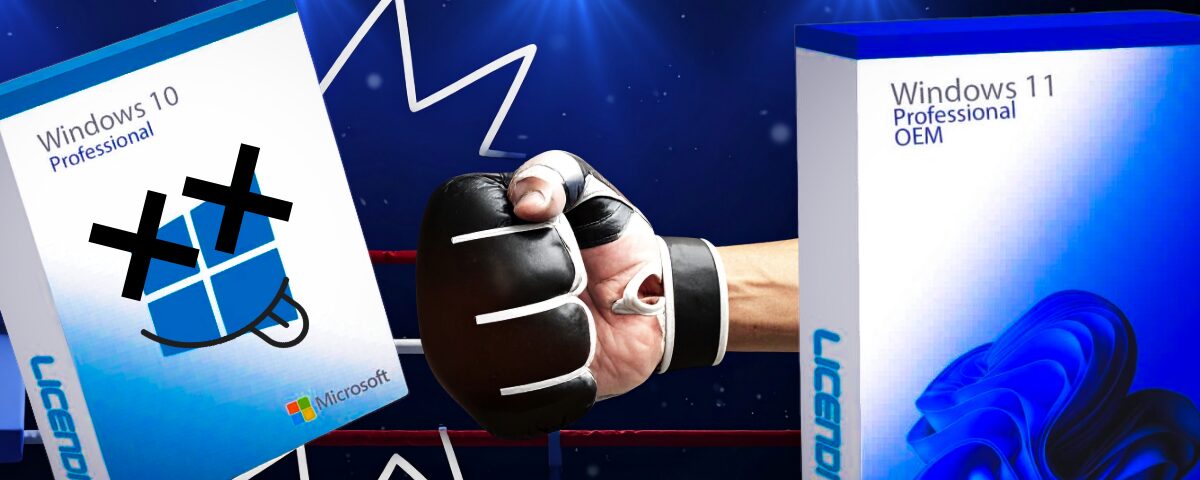
¡Seguro que ya te has enterado! El soporte oficial de Windows 10 llegó a su fin el pasado 14 de octubre.  Pero, ¿sabes realmente lo que implica este fin de soporte? Y, sobre todo, ¿cómo te afecta si usas tu ordenador a diario para trabajar, estudiar o simplemente para disfrutar de un maratón de tu serie favorita?   No desesperes, desde ECOPC te ayudamos a entender todo sobre el fin del soporte de Windows 10, para que dejes de preocuparte y afrontes esta transición sin estrés y contando con toda la información.  Queremos que sepas qué está pasando, qué opciones tienes y como puedes convertirlo en una oportunidad para ahorrar y cuidar el planeta al mismo tiempo. ¿Por qué Windows 10 nos dice adiós?  Windows 10 fue lanzado en el 2015 (sí, hace una década), y desde entonces, ha sido el sistema operativo preferido de millones de personas y empresas por su sencillez y estabilidad. Pero como todo en la vida, llega un momento en el que toca pasar página. Microsoft anunció, a principios de este año, que desde octubre del 2025 dejaría de ofrecer actualizaciones y soporte técnico para el Windows 10. Pero, ¿qué significa esto? Muy sencillo:  Tu equipo ya no recibirá parches de seguridad ni mejoras para evitar vulnerabilidades.  Aunque el ordenador pueda seguir funcionando sin este soporte, con el tiempo será más vulnerable ante posibles ataques digitales.  Algunos equipos, sobre todo los más antiguos, no podrán actualizarse a Windows 11. Esta situación ha reavivado el eterno debate:  ¿estamos ante una evolución tecnológica real o ante una acción estratégica de la obsolescencia programada? Sea como sea, el impacto medioambiental de remplazar millones de equipos supones un verdadero desafío ambiental. ¿Cuáles son las ventajas del Windows 11? Windows 11 llega con apariencia renovada, sí, pero lo realmente interesante está por dentro. Cuenta con mejoras importantes en seguridad, pensadas en proteger los dispositivos contra amenazas actuales y futuras. Si estás acostumbrado a moverte entre aplicaciones, utilizas herramientas corporativas o valoras la seguridad, tener Windows 11 marcará la diferencia.  Entre sus mejoras más notables destacan:  Una interfaz más moderna y minimalista (lista para pantallas táctiles).   Integración directa con herramientas como Microsoft 365 y  One Drive.   Optimización de la gestión de escritorios virtuales.   Aumento de la seguridad para proteger tu privacidad.   Nuevas funciones como Snap Layouts, que te ayudan a organizar tu escritorio para no volverte loco. En resumen: es un sistema operativo más fiable, moderno y adaptado al día a día digital de hoy.   ¿Puede mi ordenador actualizarse a Windows 11? Aquí llega una de las preguntas estrella en los últimos meses: ¿Puede mi equipo instalar el Windows11? Y es que, los requisitos de este sistema son más exigentes que sus predecesores, y lógicamente, esto ha generado dudas, se necesita:   Procesador de 64 bits (Intel de 8ª generación o AMD Ryzen 2000 en adelante).  Mínimo 4GB de RAM.  64GB de almacenamiento SSD.  Chip TPM 2.0 activado.   Pantalla HD (mínimo 720p y más de 9”).  *Además, si quieres aprovechar las nuevas funciones de Inteligencia Artificial (IA) probablemente necesite más memoria RAM y más almacenamiento SSD.   ¿No sabes si tu PC cumple los requisitos? No desesperes, Microsoft ofrece una herramienta gratuita que verifica automáticamente la compatibilidad. Y si tu PC resulta no estar invitado a la fiesta… tenemos un plan B mucho mejor. Aquí tienes una alternativa real y eco: ordenadores reacondicionados  Si al final resulta que tu equipo no es compatible, y no puedes o quieres gastar el pastizal de lo que vale uno nuevo, ¡En ECOPC tenemos la solución! Los ordenadores reacondicionados son tu mejor aliado. Te ofrecemos equipos que ya traen Windows 11 Pro instalado, con garantía, soporte y toda la fiabilidad que necesitas.   Ventajas clave:  Alargas a vida útil de dispositivos antes de que terminen en el vertedero.  Ahorras hasta un 70% y sin renunciar a la calidad.   Reduces el impacto ambiental, ayudando a gestionar mejor los residuos tecnológicos.   Disfrutas de un equipo testado, limpio y con garantía profesional. Porque elegir reacondicionado no es solo inteligente, también cuida tu futuro. ¿Y si prefieres quedarte un poco más con Windows 10?  Hay usuarios que, por motivos prácticos y costumbre, prefieren mantener Windows 10 un tiempo más. Si eres de los que eligen esta opción, aquí van unos consejos rápidos para hacerlo con seguridad:   Asegúrate de mantener el software de seguridad actualizado (antivirus, firewall…etc).  Haz copias frecuentes de tus documentos importantes.  Evita instalar aplicaciones no oficiales o de dudosa procedencia.  Ten cuidado con los enlaces y los archivos que descargas.   Aunque seguir con Windows 10 tras el fin de soporte no es recomendable a largo plazo, es una solución válida a corto plazo, y puede darte algo de tiempo extra mientras planificas la migración a Windows 11 o te haces con un equipo actualizado.   Fin del soporte de Windows 10: ¿Obligación u oportunidad?  El fin del soporte de Windows 10 ya es, sin duda, una fecha relevante para cualquiera que use ordenador en su día a día, pero puede ser también un punto de partida para tomar mejores decisiones de compra tecnológica. Renueva tu equipo, dale una segunda vida a la tecnología y descubre porque un reacondicionado es justo lo que necesitas.  En ECOPC, estamos convencidos de que los equipos reacondicionados son la opción ideal para esta transición, y queremos acompañarte para hacerte el cambio más sencillo, seguro y completamente adaptado a tus necesidades reales.  Te ayudamos a encontrar el ordenador perfecto, con Windows 11 y listo para usar. Descubre nuestras opciones, tu bolsillo (y el planeta) te lo van a agradecer. Contacta con nosotros

Leer más »